Beden Rehberi: Beden Tablosu ve Öneri Hakkında
Beden Rehberi: Ürün Sayfasında Beden Tablosu ve Beden Önerisi
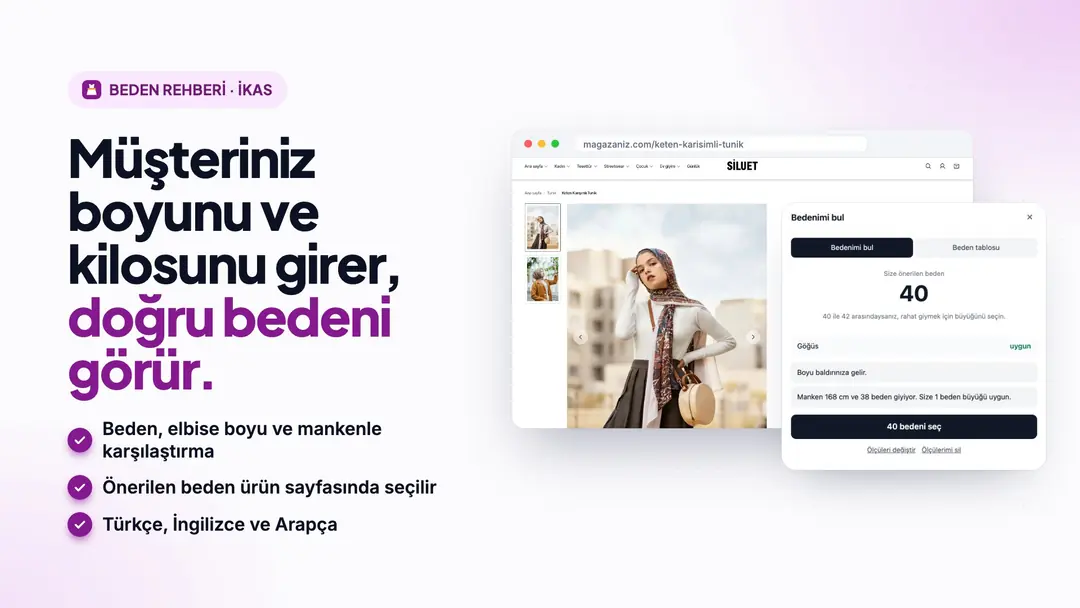
Beden Rehberi, giyim mağazaları için yapıldı; özellikle elbise, ferace, tunik ve abaya satan tesettür ve butik mağazalar için. Ürün sayfanıza, beden seçeneklerinin hemen altına "Bedenimi bul" düğmesi eklenir. Müşteri boyunu, kilosunu, normalde giydiği bedeni ve nasıl giymeyi sevdiğini (dar, tam, rahat) seçer; hangi bedeni alması gerektiğini, elbisenin boyunun nereye geleceğini ve mankenle karşılaştırmayı görür. "40 bedeni seç" dediğinde beden ürün sayfasında seçilir.
Beden tablonuz çoğu zaman ürün görseli olarak duruyor ve müşteri telefonda okuyamıyor. Beden Rehberi bu tabloyu yazıya çevirir: kendi OpenAI anahtarınızı girerseniz ürün görsellerindeki tabloları uygulama okur; açıklamanızda "38 beden: göğüs 47 cm, bedenler arası +2 cm" yazıyorsa tabloyu oradan kurar; isterseniz tabloyu panelden kendiniz girersiniz. Türkçe, İngilizce ve Arapça çalışır.
Öne Çıkan Özellikler
- Ürün sayfasında "Bedenimi bul": Düğme beden seçeneklerinin altında çıkar. Pencere telefonda alttan açılır. Kod yazmanız ya da temanızı değiştirmeniz gerekmez.
- Dört soruyla öneri: Boy, kilo, normalde giydiği beden ve kalıp tercihi. İsteyen göğüs, bel ve basen ölçüsünü de girer. Sonuçta önerilen beden ve ölçü başına "uygun / dar gelebilir / bol gelebilir" görünür.
- Giysi ölçüsünü doğru hesaplar: Tablonuzdaki ölçünün türünü seçersiniz: giysinin düz serili ölçüsü (ör. koltuk altı arası), giysinin çevresi ya da vücut ölçüsü. Düz ölçü ikiyle çarpılır, kalıba göre bolluk payı düşülerek müşterinin ölçüsüyle karşılaştırılır.
- Elbise boyu: Ürünün boyu ve müşterinin boyundan "Boyu bileğinize gelir", "Boyu yere kadar uzanır" gibi bir not çıkar.
- Manken kıyası: Açıklamanızdaki "Manken 175 cm, 38 beden giyiyor" bilgisiyle "Size 1 beden büyüğü uygun" yazılır.
- Önerilen beden seçilir: "40 bedeni seç" düğmesi ürün sayfasındaki bedeni seçer. Beden tükendiyse stoktaki en yakın beden önerilir.
- Beden tablosu yazı olarak: Penceredeki "Beden tablosu" sekmesinde tablonuz okunabilir yazı olarak durur; müşterinin bedeni vurgulanır.
- Görseldeki tabloyu okuma: Ayarlar'a OpenAI anahtarınızı girerseniz ürün açıklamasındaki ve galerinin sonundaki görseller okunur. Aynı tablo birden çok dilde tekrarlansa da tek tablo olarak alınır; aynı tabloyu kullanan ürünler gruplanır. Okunan tablo siz onaylamadan vitrinde görünmez.
- Kuralla tablo: "38 beden = 47 cm, bedenler arası +2 cm, 36'dan 52'ye" yazın, tüm bedenler tek seferde oluşsun. Sonra bel, boy gibi başka ölçüler ekleyebilirsiniz.
- Ürüne ya da kategoriye atama: Tabloyu ürünlere tek tek, toplu ya da kategoriye atarsınız; ürüne atanan tablo kategoriden önce gelir.
- Türkçe, İngilizce, Arapça: Düğme ve pencere mağazanızın diline göre açılır; Arapça sağdan sola gösterilir. Düğme yazısını her dil için değiştirebilirsiniz.
- Rapor: Pencereyi açan, öneri alan, öneriden sonra sepete ekleyen ve önerilen bedenle sipariş veren müşteri sayısı; en çok önerilen bedenler; tablonuzda karşılığı olmayan aramalar.
- WebKoding uygulamalarıyla birlikte: Stok Alarmı kuruluysa tükenen önerilen bedende "Gelince haber ver" açılır. Kolay Değişim kuruluysa bir üründe müşterilerin çoğu bedenini büyüğüyle değiştirdiğinde öneri bir beden büyütülür ve "Bu model dar kalıyor" yazılır.
Nasıl Çalışır?
- Uygulamayı kurun; ürünleriniz taranır, beden seçeneği olan ürünler bulunur.
- Tablonuz ürün görselindeyse Ayarlar'a OpenAI anahtarınızı girin. Değilse Beden tabloları sayfasından tabloyu girin ya da kuralla oluşturun.
- Okunan tabloları kaynak görselle karşılaştırıp onaylayın.
- Tablosu olmayan ürünlere Ürünler sayfasından tablo atayın.
- Müşteriniz ürün sayfasında "Bedenimi bul" düğmesini kullanır.
Müşteriniz Ne Görür?
Beden seçeneklerinin altında "Bedenimi bul" yazısı. Tıklayınca açılan pencerede boy ve kilo kutuları, normalde giydiği bedenler ve "Dar / Tam / Rahat" seçenekleri. Sonuçta büyük harflerle önerilen beden, ölçü durumu, elbise boyu ve manken notu, "40 bedeni seç" düğmesi. Ölçüler bir sonraki ürün için hatırlanır, "Ölçülerimi sil" ile silinir.
Kimler İçin?
- Tesettür giyim: elbise, ferace, tunik, abaya, takım
- Kadın butik ve abiye
- Beden tablosunu giysinin ölçüsüyle (koltuk altı arası, boy) veren mağazalar
- Arap müşterisi olan mağazalar
Sık Sorulan Sorular
OpenAI anahtarı zorunlu mu?
Hayır. Anahtar yalnız ürün görsellerindeki tabloları okumak için. Anahtar olmadan tabloyu panelden girersiniz ya da "38 = 47 cm, +2 cm" kuralıyla oluşturursunuz; açıklamanızda bu bilgi varsa tablo oradan kurulur.
OpenAI ücretini kim öder?
Okuma ücreti kendi OpenAI hesabınızdan düşer. Her görsel bir kez okunur; aynı tablo birden çok üründe olsa da tek tablo olarak saklanır. Anahtarınız şifreli saklanır.
Tablomdaki ölçü giysinin ölçüsü. Doğru hesaplanır mı?
Evet. Tabloda her ölçünün türünü seçersiniz: giysinin düz ölçüsü, giysinin çevresi ya da vücut ölçüsü. Hesap buna göre yapılır.
Müşterinin ölçüleri nereye gidiyor?
Hiçbir yere. Öneri müşterinin tarayıcısında hesaplanır, ölçüler yalnız o tarayıcıda saklanır. Sunucuya yalnız sayım gider (pencere açıldı, hangi beden önerildi); ad, e-posta, telefon alınmaz.
Düğme temamda görünmüyor.
Ürünün beden seçeneği olmalı ve atanmış tablo onaylı olmalı. Tema değişikliğinden sonra düğme birkaç dakikada görünür. Yanlış yerde çıkarsa Ayarlar'dan beden seçicinin CSS seçicisini yazabilir ya da bize yazabilirsiniz.
Beden seçeneğimin adı "Beden" değil.
Ayarlar'da varyant adını yazın ("Ölçü", "Size" gibi).
Fiyatlandırma ve Destek
3 gün ücretsiz deneyin; deneme bitince yıllık plan. Kurulum ve Türkçe destek WebKoding'den: [email protected]. Kritik taleplere 4 saat, olağan taleplere 1 iş günü içinde yanıt veriyoruz.
Beden Rehberi: Beden Tablosu ve Öneri


Kaynaklar ve Bağlantılar
Uygulama Bilgileri
Kurulum Yapan Mağaza Sayısı
0-50 Mağaza
Çıkış Tarihi
28 Ekim, 2026

Uygulamanın Desteklediği Diller
Beden Rehberi: Beden Tablosu ve Öneri Hakkında
Beden Rehberi: Ürün Sayfasında Beden Tablosu ve Beden Önerisi
Beden Rehberi, giyim mağazaları için yapıldı; özellikle elbise, ferace, tunik ve abaya satan tesettür ve butik mağazalar için. Ürün sayfanıza, beden seçeneklerinin hemen altına "Bedenimi bul" düğmesi eklenir. Müşteri boyunu, kilosunu, normalde giydiği bedeni ve nasıl giymeyi sevdiğini (dar, tam, rahat) seçer; hangi bedeni alması gerektiğini, elbisenin boyunun nereye geleceğini ve mankenle karşılaştırmayı görür. "40 bedeni seç" dediğinde beden ürün sayfasında seçilir.
Beden tablonuz çoğu zaman ürün görseli olarak duruyor ve müşteri telefonda okuyamıyor. Beden Rehberi bu tabloyu yazıya çevirir: kendi OpenAI anahtarınızı girerseniz ürün görsellerindeki tabloları uygulama okur; açıklamanızda "38 beden: göğüs 47 cm, bedenler arası +2 cm" yazıyorsa tabloyu oradan kurar; isterseniz tabloyu panelden kendiniz girersiniz. Türkçe, İngilizce ve Arapça çalışır.
Öne Çıkan Özellikler
- Ürün sayfasında "Bedenimi bul": Düğme beden seçeneklerinin altında çıkar. Pencere telefonda alttan açılır. Kod yazmanız ya da temanızı değiştirmeniz gerekmez.
- Dört soruyla öneri: Boy, kilo, normalde giydiği beden ve kalıp tercihi. İsteyen göğüs, bel ve basen ölçüsünü de girer. Sonuçta önerilen beden ve ölçü başına "uygun / dar gelebilir / bol gelebilir" görünür.
- Giysi ölçüsünü doğru hesaplar: Tablonuzdaki ölçünün türünü seçersiniz: giysinin düz serili ölçüsü (ör. koltuk altı arası), giysinin çevresi ya da vücut ölçüsü. Düz ölçü ikiyle çarpılır, kalıba göre bolluk payı düşülerek müşterinin ölçüsüyle karşılaştırılır.
- Elbise boyu: Ürünün boyu ve müşterinin boyundan "Boyu bileğinize gelir", "Boyu yere kadar uzanır" gibi bir not çıkar.
- Manken kıyası: Açıklamanızdaki "Manken 175 cm, 38 beden giyiyor" bilgisiyle "Size 1 beden büyüğü uygun" yazılır.
- Önerilen beden seçilir: "40 bedeni seç" düğmesi ürün sayfasındaki bedeni seçer. Beden tükendiyse stoktaki en yakın beden önerilir.
- Beden tablosu yazı olarak: Penceredeki "Beden tablosu" sekmesinde tablonuz okunabilir yazı olarak durur; müşterinin bedeni vurgulanır.
- Görseldeki tabloyu okuma: Ayarlar'a OpenAI anahtarınızı girerseniz ürün açıklamasındaki ve galerinin sonundaki görseller okunur. Aynı tablo birden çok dilde tekrarlansa da tek tablo olarak alınır; aynı tabloyu kullanan ürünler gruplanır. Okunan tablo siz onaylamadan vitrinde görünmez.
- Kuralla tablo: "38 beden = 47 cm, bedenler arası +2 cm, 36'dan 52'ye" yazın, tüm bedenler tek seferde oluşsun. Sonra bel, boy gibi başka ölçüler ekleyebilirsiniz.
- Ürüne ya da kategoriye atama: Tabloyu ürünlere tek tek, toplu ya da kategoriye atarsınız; ürüne atanan tablo kategoriden önce gelir.
- Türkçe, İngilizce, Arapça: Düğme ve pencere mağazanızın diline göre açılır; Arapça sağdan sola gösterilir. Düğme yazısını her dil için değiştirebilirsiniz.
- Rapor: Pencereyi açan, öneri alan, öneriden sonra sepete ekleyen ve önerilen bedenle sipariş veren müşteri sayısı; en çok önerilen bedenler; tablonuzda karşılığı olmayan aramalar.
- WebKoding uygulamalarıyla birlikte: Stok Alarmı kuruluysa tükenen önerilen bedende "Gelince haber ver" açılır. Kolay Değişim kuruluysa bir üründe müşterilerin çoğu bedenini büyüğüyle değiştirdiğinde öneri bir beden büyütülür ve "Bu model dar kalıyor" yazılır.
Nasıl Çalışır?
- Uygulamayı kurun; ürünleriniz taranır, beden seçeneği olan ürünler bulunur.
- Tablonuz ürün görselindeyse Ayarlar'a OpenAI anahtarınızı girin. Değilse Beden tabloları sayfasından tabloyu girin ya da kuralla oluşturun.
- Okunan tabloları kaynak görselle karşılaştırıp onaylayın.
- Tablosu olmayan ürünlere Ürünler sayfasından tablo atayın.
- Müşteriniz ürün sayfasında "Bedenimi bul" düğmesini kullanır.
Müşteriniz Ne Görür?
Beden seçeneklerinin altında "Bedenimi bul" yazısı. Tıklayınca açılan pencerede boy ve kilo kutuları, normalde giydiği bedenler ve "Dar / Tam / Rahat" seçenekleri. Sonuçta büyük harflerle önerilen beden, ölçü durumu, elbise boyu ve manken notu, "40 bedeni seç" düğmesi. Ölçüler bir sonraki ürün için hatırlanır, "Ölçülerimi sil" ile silinir.
Kimler İçin?
- Tesettür giyim: elbise, ferace, tunik, abaya, takım
- Kadın butik ve abiye
- Beden tablosunu giysinin ölçüsüyle (koltuk altı arası, boy) veren mağazalar
- Arap müşterisi olan mağazalar
Sık Sorulan Sorular
OpenAI anahtarı zorunlu mu?
Hayır. Anahtar yalnız ürün görsellerindeki tabloları okumak için. Anahtar olmadan tabloyu panelden girersiniz ya da "38 = 47 cm, +2 cm" kuralıyla oluşturursunuz; açıklamanızda bu bilgi varsa tablo oradan kurulur.
OpenAI ücretini kim öder?
Okuma ücreti kendi OpenAI hesabınızdan düşer. Her görsel bir kez okunur; aynı tablo birden çok üründe olsa da tek tablo olarak saklanır. Anahtarınız şifreli saklanır.
Tablomdaki ölçü giysinin ölçüsü. Doğru hesaplanır mı?
Evet. Tabloda her ölçünün türünü seçersiniz: giysinin düz ölçüsü, giysinin çevresi ya da vücut ölçüsü. Hesap buna göre yapılır.
Müşterinin ölçüleri nereye gidiyor?
Hiçbir yere. Öneri müşterinin tarayıcısında hesaplanır, ölçüler yalnız o tarayıcıda saklanır. Sunucuya yalnız sayım gider (pencere açıldı, hangi beden önerildi); ad, e-posta, telefon alınmaz.
Düğme temamda görünmüyor.
Ürünün beden seçeneği olmalı ve atanmış tablo onaylı olmalı. Tema değişikliğinden sonra düğme birkaç dakikada görünür. Yanlış yerde çıkarsa Ayarlar'dan beden seçicinin CSS seçicisini yazabilir ya da bize yazabilirsiniz.
Beden seçeneğimin adı "Beden" değil.
Ayarlar'da varyant adını yazın ("Ölçü", "Size" gibi).
Fiyatlandırma ve Destek
3 gün ücretsiz deneyin; deneme bitince yıllık plan. Kurulum ve Türkçe destek WebKoding'den: [email protected]. Kritik taleplere 4 saat, olağan taleplere 1 iş günü içinde yanıt veriyoruz.
Beden Rehberi: Beden Tablosu ve Öneri
Kaynaklar ve Bağlantılar
Uygulama Bilgileri
Kurulum Yapan Mağaza Sayısı
0-50 Mağaza
Çıkış Tarihi
28 Ekim, 2026
Uygulamanın Desteklediği Diller